IPTV Extreme na Android TV i Fire TV Stick – instalacja i konfiguracja 2026
IPTV Extreme – kompletny przewodnik instalacji na Android TV i Fire TV Stick. Dowiedz się, jak skonfigurować aplikację, dodać listę M3U i naprawić najczęstsze problemy.
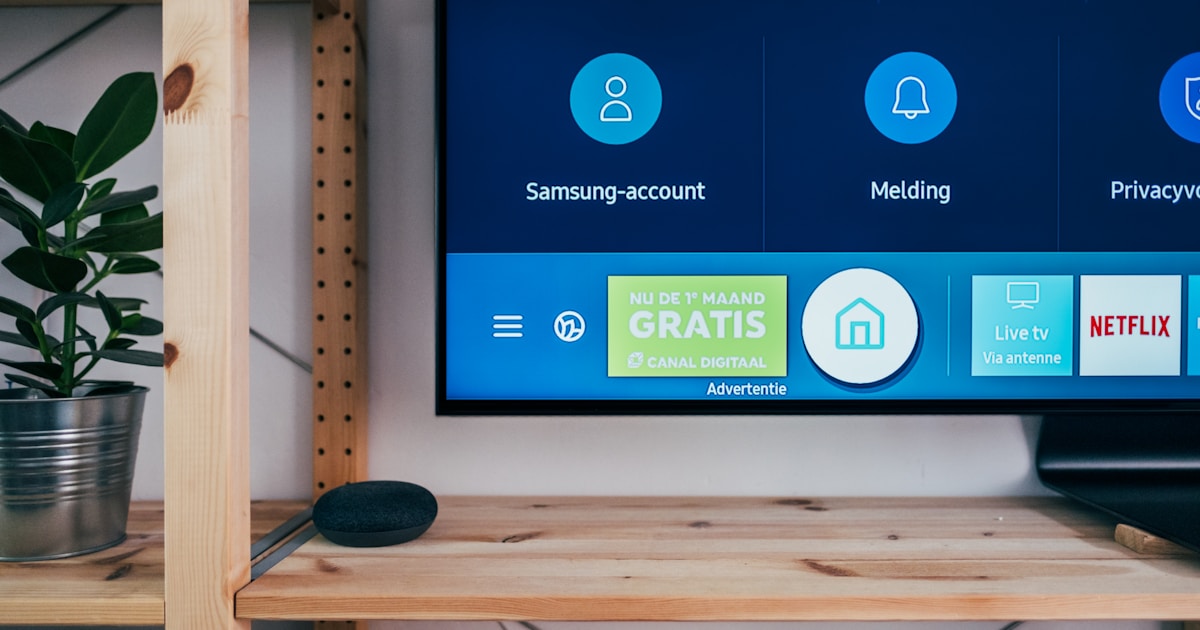
IPTV Extreme to jedna z najpopularniejszych aplikacji do oglądania telewizji przez internet na urządzeniach z Androidem. Prosta obsługa, wsparcie dla list M3U i API Xtream Codes oraz płynne odtwarzanie w jakości 4K sprawiają, że iptv extrem wybierają tysiące użytkowników w Polsce. W tym przewodniku pokażemy krok po kroku, jak zainstalować i skonfigurować iptv extrem na Android TV oraz Amazon Fire TV Stick — i co zrobić, gdy coś nie działa.
Czym jest IPTV Extreme?
IPTV Extreme (znane też jako iptv extrem) to darmowy odtwarzacz IPTV na systemy Android. Aplikacja obsługuje:
- Listy M3U — pliki z adresami kanałów telewizyjnych
- API Xtream Codes — logowanie przez adres serwera, login i hasło
- EPG — elektroniczny przewodnik programowy
- VOD — filmy i seriale na żądanie
- Catch-up TV — oglądanie poprzednich transmisji
Iptv extrem jest dostępna bezpłatnie w Google Play Store. Wersja Pro (płatna) usuwa reklamy i dodaje kilka dodatkowych funkcji, ale darmowa wersja w zupełności wystarcza do codziennego użytku z IPTV Polska.
Chcesz wiedzieć więcej o tym, czym jest IPTV? Przeczytaj nasz artykuł iptv co to – kompletny przewodnik.
IPTV Extreme na Android TV – instalacja krok po kroku
Większość nowoczesnych telewizorów z systemem Android TV (Sony, Philips, Sharp, TCL) pozwala zainstalować iptv extrem bezpośrednio ze sklepu Google Play.
Krok 1 – Otwórz Google Play Store
Na ekranie głównym Android TV przejdź do Google Play Store. Użyj pilota, aby otworzyć aplikację.
Krok 2 – Wyszukaj IPTV Extreme
W pasku wyszukiwania wpisz "IPTV Extreme". Wybierz aplikację od dewelopera Patrik Šimek — to oficjalna wersja iptv extrem dostępna za darmo.
Krok 3 – Zainstaluj aplikację
Naciśnij Zainstaluj i poczekaj kilka sekund na pobranie. Aplikacja waży około 15–20 MB.
Krok 4 – Uruchom IPTV Extreme
Po instalacji otwórz iptv extrem. Przy pierwszym uruchomieniu zobaczysz pusty ekran z menu na górze.
Krok 5 – Dodaj źródło kanałów
Masz dwa sposoby na dodanie kanałów:
Opcja A – Lista M3U (URL)
Nie wiesz czym jest lista M3U? Przeczytaj nasz przewodnik playlist IPTV – jak działa i jak ją dodać do aplikacji. Szczegółowe instrukcje konfiguracji w TiviMate i Smarters Pro znajdziesz w artykule playlist IPTV M3U 2026 – konfiguracja krok po kroku.
- Wejdź w Ustawienia → Ogólne → Lista odtwarzania
- Wybierz Dodaj playlistę z URL
- Wklej adres M3U otrzymany od dostawcy iptv extrem
- Zatwierdź i odśwież listę
Opcja B – Xtream Codes API
- Wejdź w Ustawienia → Ogólne → Xtream Codes
- Wpisz adres serwera, login i hasło otrzymane od IPTV Polska
- Zatwierdź — kanały załadują się automatycznie
Krok 6 – Skonfiguruj EPG
Aby widzieć ramówkę programową:
- Wejdź w Ustawienia → EPG
- Dodaj adres URL do przewodnika EPG (dostarcza go Twój dostawca)
- Kliknij Pobierz EPG — aktualizacja trwa 1–2 minuty
IPTV Extreme na Fire TV Stick – instalacja krok po kroku
Amazon Fire TV Stick używa systemu Fire OS opartego na Androidzie, ale Google Play Store nie jest tu dostępny. Iptv extrem instalujemy przez tzw. sideloading — czyli bezpośrednio z pliku APK.

Krok 1 – Włącz instalację z nieznanych źródeł
- Na Fire TV Stick wejdź w Ustawienia → Moje Fire TV → Opcje deweloperskie
- Włącz Aplikacje z nieznanych źródeł
Krok 2 – Zainstaluj aplikację Downloader
W Amazon Appstore wyszukaj i zainstaluj aplikację Downloader (od AFTVnews). To narzędzie do pobierania plików APK bezpośrednio na Fire Stick.
Krok 3 – Pobierz plik APK IPTV Extreme
- Otwórz Downloader
- Wpisz adres URL do najnowszego pliku APK iptv extrem (znajdziesz go na oficjalnej stronie aplikacji lub w APKPure)
- Potwierdź pobranie
Krok 4 – Zainstaluj APK
Po pobraniu Downloader automatycznie zaproponuje instalację. Naciśnij Zainstaluj i poczekaj kilka sekund.
Krok 5 – Skonfiguruj kanały
Konfiguracja kanałów na Fire TV Stick jest identyczna jak na Android TV — przez M3U URL lub Xtream Codes API. Postępuj zgodnie z Krokami 5 i 6 z sekcji Android TV powyżej.
Krok 6 – Dodaj skrót na ekranie głównym
Aby szybko uruchamiać iptv extrem:
- Przytrzymaj przycisk Home na pilocie
- Wybierz Zarządzaj aplikacjami
- Dodaj IPTV Extreme do paska szybkiego dostępu
Porównanie IPTV Extreme z innymi aplikacjami
| Funkcja | IPTV Extreme | TiviMate | IPTV Smarters Pro |
|---|---|---|---|
| Platforma | Android / Fire TV | Android TV | Android, iOS, Smart TV |
| Cena | Darmowa (Pro: płatna) | Darmowa (Premium: płatna) | Darmowa |
| M3U | ✓ | ✓ | ✓ |
| Xtream Codes | ✓ | ✓ | ✓ |
| EPG | ✓ | ✓ | ✓ |
| Catch-up | ✓ | ✓ (Premium) | ✓ |
| Interfejs | Prosty | Rozbudowany | Średni |
| Stabilność | Dobra | Bardzo dobra | Dobra |
Szczegółowe porównanie aplikacji znajdziesz w artykule iptv poland – najlepsze aplikacje IPTV w Polsce.
Jak używać IPTV Extreme z IPTV Polska?
IPTV Polska jest w pełni kompatybilna z aplikacją iptv extrem. Po zakupie subskrypcji otrzymujesz:
- Adres serwera (URL do połączenia)
- Login i hasło (do Xtream Codes) lub link M3U
- Adres EPG (do przewodnika programowego)
Aktywacja zajmuje kilka minut — wystarczy napisać na WhatsApp. Cały proces konfiguracji iptv extrem z naszymi danymi trwa mniej niż 5 minut. Sprawdź dostępne plany na stronie cennik IPTV Polska.
IPTV Extreme nie działa – najczęstsze problemy i rozwiązania
Poniżej znajdziesz rozwiązania 8 najczęstszych problemów z aplikacją iptv extrem.
Problem 1: Kanały się nie ładują po dodaniu playlisty
Przyczyna: Nieprawidłowy adres M3U lub błędne dane Xtream Codes.
Rozwiązanie:
- Sprawdź, czy skopiowałeś pełny adres URL bez spacji na początku/końcu
- Upewnij się, że dane logowania (login/hasło) są poprawne
- Spróbuj odświeżyć playlistę: Ustawienia → Odśwież playlistę
- Jeśli używasz Xtream Codes, sprawdź czy adres serwera zawiera port (np.
http://serwer.pl:8080)
Problem 2: Obraz się zacina i buforuje
Przyczyna: Za wolne łącze internetowe lub przeciążony router Wi-Fi.
Rozwiązanie:
- Podłącz urządzenie kablem Ethernet zamiast Wi-Fi — to najskuteczniejsze rozwiązanie
- Sprawdź prędkość internetu: dla FHD potrzebujesz min. 10 Mbps, dla 4K — 25 Mbps
- W ustawieniach iptv extrem zmień bufor na wyższą wartość (np. 5000 ms)
- Zrestartuj router
Problem 3: Czarny ekran podczas odtwarzania kanału
Przyczyna: Niekompatybilny koder wideo lub problem po stronie serwera.
Rozwiązanie:
- W ustawieniach odtwarzacza włącz dekodowanie sprzętowe (Hardware Decoding)
- Jeśli problem dotyczy tylko wybranych kanałów — mogą być chwilowo niedostępne. Spróbuj po 10–15 minutach
- Zaktualizuj iptv extrem do najnowszej wersji w Google Play
Problem 4: EPG nie pokazuje programu
Przyczyna: Nieaktualny lub nieprawidłowy adres EPG.
Rozwiązanie:
- Wejdź w Ustawienia → EPG i sprawdź adres URL
- Kliknij Pobierz EPG ręcznie
- Ustaw automatyczne odświeżanie EPG co 12 godzin w ustawieniach
Problem 5: Aplikacja się zawiesza lub crashuje
Przyczyna: Brak pamięci RAM lub uszkodzone dane aplikacji.
Rozwiązanie:
- Wyczyść pamięć podręczną: Ustawienia Android → Aplikacje → IPTV Extreme → Wyczyść pamięć podręczną
- Zrestartuj urządzenie
- Jeśli problem się powtarza, odinstaluj i zainstaluj iptv extrem ponownie
Problem 6: Nie mogę zainstalować IPTV Extreme na Fire TV Stick
Przyczyna: Nie włączona opcja instalacji z nieznanych źródeł.
Rozwiązanie:
- Upewnij się, że w Ustawienia → Opcje deweloperskie masz włączone Aplikacje z nieznanych źródeł
- Sprawdź, czy plik APK jest kompletny (pobierz ponownie jeśli niezbędne)
- Upewnij się, że masz wystarczająco wolnego miejsca na Fire Stick (min. 100 MB)
Problem 7: Dźwięk jest, ale nie ma obrazu
Przyczyna: Konflikt kodeków wideo.
Rozwiązanie:
- W ustawieniach odtwarzacza zmień dekoder z sprzętowego na programowy (Software Decoding)
- Sprawdź, czy telewizor obsługuje format wideo używany przez kanał (H.264 lub H.265/HEVC)
Problem 8: Lista kanałów jest pusta po zalogowaniu przez Xtream Codes
Przyczyna: Wygasła subskrypcja lub błędne dane serwera.
Rozwiązanie:
- Skontaktuj się z dostawcą przez WhatsApp i sprawdź status subskrypcji
- Upewnij się, że adres serwera, login i hasło są dokładnie takie jak w wiadomości od dostawcy
- Sprawdź, czy Twoja subskrypcja IPTV Polska jest aktywna
O autorze
Marek Wiśniewski – ekspert ds. aplikacji IPTV i streamingu wideo z 8-letnim doświadczeniem. Testuje odtwarzacze IPTV na wszystkich popularnych platformach Android. Pomaga użytkownikom konfigurować iptv extrem, TiviMate i IPTV Smarters Pro dla polskich i zagranicznych dostawców.
FAQ – IPTV Extreme najczęściej zadawane pytania
Czy IPTV Extreme jest darmowe?
Tak. Iptv extrem jest dostępne bezpłatnie w Google Play Store. Wersja Pro (ok. 15 zł jednorazowo) usuwa reklamy i odblokuje kilka dodatkowych funkcji, ale do codziennego użytku darmowa wersja w pełni wystarczy.
Czy IPTV Extreme działa na wszystkich urządzeniach z Androidem?
Iptv extrem działa na każdym urządzeniu z systemem Android 5.0 lub nowszym. Obejmuje to Android TV, smartfony, tablety, Fire TV Stick (przez sideloading) oraz przystawki Android TV (Nvidia Shield, Chromecast z Google TV).
Jak dodać kanały do IPTV Extreme?
Kanały dodajesz przez listę M3U (wklejasz URL playlisty) lub przez Xtream Codes API (wpisujesz adres serwera, login i hasło). Oba sposoby dostępne są w menu Ustawień aplikacji iptv extrem.
Czy IPTV Extreme obsługuje 4K?
Tak. Iptv extrem obsługuje strumienie w jakości do 4K, pod warunkiem że Twoje urządzenie i połączenie internetowe to umożliwiają (min. 25 Mbps dla 4K). Upewnij się, że masz włączone dekodowanie sprzętowe w ustawieniach.
Jaka jest różnica między IPTV Extreme a TiviMate?
TiviMate ma bardziej rozbudowany interfejs i lepszą obsługę catch-up w wersji Premium, ale wymaga subskrypcji. Iptv extrem jest prostsze w obsłudze i w pełni darmowe. Obie aplikacje są kompatybilne z IPTV Polska i obsługują M3U oraz Xtream Codes.
Co zrobić, gdy IPTV Extreme nie działa na Fire TV Stick?
Najczęstsza przyczyna to brak włączonej opcji "Aplikacje z nieznanych źródeł" w ustawieniach deweloperskich. Włącz tę opcję, pobierz iptv extrem przez aplikację Downloader i zainstaluj plik APK. Jeśli problem nadal występuje, sprawdź czy masz wystarczająco wolnego miejsca na urządzeniu.
Zobacz też: Strona główna | Cennik | O nas.